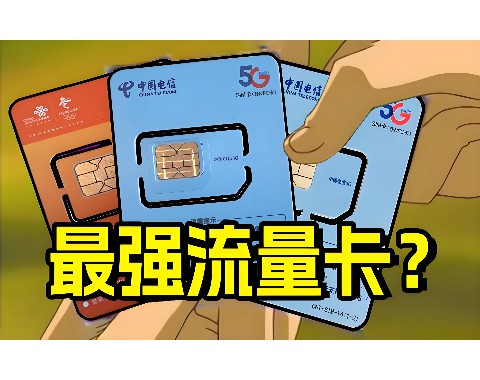
现在使用移动4G流量卡共享WiFi已经成为很多人上网的常见方式。无论是家庭、办公室还是临时外出,只要有一张支持流量的SIM卡,就能轻松搭建无线网络。对于初次接触这类设置的用户来说,操作步骤可能会有点复杂。接下来,咱们就用最直白的语言,一步步讲解如何设置移动4G流量卡的WiFi。
一、准备工作:别急着动手,先确认这些细节
在开始设置之前,先确保手头有需要的设备和正确的信息。以下是必须检查的几项:
1. 设备是否支持4G上网功能
不是所有路由器都能插SIM卡。你需要确认自己用的是4G无线路由器或随身WiFi设备。这类设备通常带有一个卡槽,专门用来插SIM卡。
2. 移动流量卡是否激活
新办的卡可能需要先激活才能使用。可以通过以下两种方式确认: 方法一:拨打10086转人工客服,直接询问卡的状态; 方法二:将卡插入手机,尝试打开网页看是否能联网。
3. 准备好设备密码和说明书
首次使用路由器时,默认的管理密码(不是WiFi密码)通常贴在设备底部。如果说明书还在,建议放在手边备用。
二、设备安装:插卡和通电的正确姿势
确保准备工作完成后,就可以进入实际操作环节了。
1. 安装SIM卡
找到设备上的卡槽(一般标有SIM字样),按照以下步骤操作: ① 用取卡针或回形针顶开卡槽盖; ② 将SIM卡的金属面朝下,缺口对准卡槽缺口; ③ 轻轻推入直到听到咔哒声; ④ 盖上卡槽盖。
特别注意:插卡前务必关机,带电操作可能损坏设备! #### 2. 连接电源并开机
将充电器插入设备的电源接口,接通电源后长按开机键3秒。指示灯会开始闪烁: 蓝色常亮:信号正常 红色闪烁:SIM卡未识别 如果遇到红灯,重新插拔SIM卡并重启设备。
指示灯状态 代表含义 蓝灯长亮 正常联网 红灯闪烁 SIM卡故障 黄灯慢闪 正在搜索信号 ### 三、配置WiFi:手机电脑都能连
设备正常启动后,需要通过手机或电脑进行网络设置。
1. 连接初始WiFi
打开手机WiFi列表,找到设备默认的无线名称(一般标注在设备背面),输入初始密码连接。初始密码可能是admin或12345678。
2. 登录管理后台
打开手机浏览器,在地址栏输入192.168.0.1或192.168.1.1(具体看说明书),输入管理员账号密码进入设置界面。
3. 修改WiFi名称和密码
在无线设置页面: ① 将SSID(网络名称)改成容易识别的名字,比如我家WiFi_4G; ② 设置8位以上的复杂密码,建议包含字母和数字; ③ 保存设置后设备会自动重启。
四、高级设置:让网络更快更稳定
基础设置完成后,可以通过这些优化提升使用体验:
1. 选择最佳频段
双频路由器会有2.4GHz和5GHz两个选项: 2.4GHz穿墙能力强但速度较慢 5GHz速度快但覆盖范围小 如果设备支持,建议分开设置两个频段名称。
2. 设置流量提醒
在管理后台找到流量监控,输入套餐总量后开启自动提醒功能。当用量达到80%、90%时,设备会通过指示灯闪烁或短信通知。
3. 绑定移动APP远程管理
下载对应品牌的路由器APP,绑定设备后可以: 实时查看在线设备 一键踢出蹭网用户 远程修改WiFi密码
五、常见问题处理:遇到问题别慌张
即使按照步骤操作,也可能遇到意外情况。以下是三个典型问题的解决办法:
1. 能连WiFi但上不了网
先检查SIM卡余额是否充足,然后尝试: ① 重启设备 ② 进入后台查看APN设置是否正确(移动卡一般为CMNET) ③ 将设备换个位置放置,避开金属物遮挡
2. 网速突然变慢
可能是周边基站拥堵导致,可以: ① 在晚高峰时段(20:00-22:00)减少视频观看 ② 关闭后台自动更新功能 ③ 联系10086申请切换网络频段
3. 忘记管理员密码
找到设备背面的复位孔,用牙签长按10秒恢复出厂设置。注意这会清空所有自定义设置,需要重新配置网络。
按照以上步骤操作后,你的移动4G流量卡应该已经能正常提供WiFi信号了。如果仍有疑问,建议保存好设备包装盒上的400客服电话,遇到技术问题及时联系官方支持。最后提醒大家,使用公共WiFi时务必开启防火墙,定期修改密码,确保网络安全。