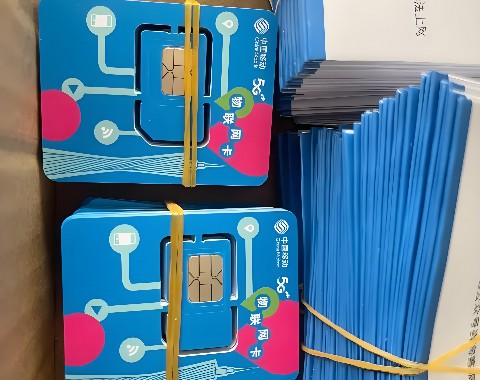
如今手机流量已经成为日常生活不可或缺的一部分,但对于刚接触天翼手机的用户来说,如何正确设置移动流量卡可能会让人感到困惑。本文将手把手教你完成天翼手机流量卡的全流程设置,确保你能快速稳定地使用移动网络。
一、确认准备工作
在开始操作前,请先确认以下事项:
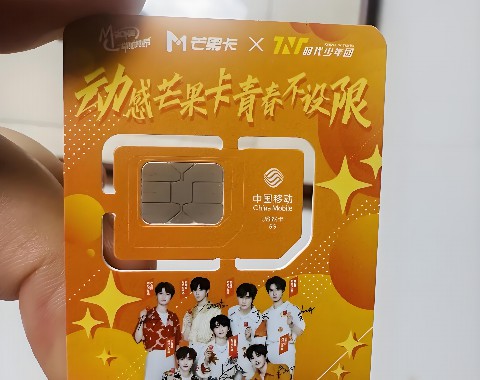
1. 已从营业厅获得实名认证的流量卡(注意区分普通SIM卡和专用流量卡) 2. 手机支持对应运营商的网络制式(移动/联通/电信) 3. 流量卡处于已激活状态(新卡需完成实名认证) 4. 准备取卡针或回形针备用
常见问题提示:
若不确定流量卡是否激活,可通过以下方式验证: 将卡插入其他手机测试能否通话 拨打运营商客服查询卡号状态 查看卡套上的有效日期说明
二、正确安装流量卡
安装步骤:
1. 关机后取出手机卡槽(部分机型支持热插拔) 2. 观察卡槽标识: 主卡槽通常标注"SIM1"或"主卡" 副卡槽可能显示"SIM2"或"上网专用" 3. 将流量卡金属面朝下放入对应卡槽 4. 确保卡片完全嵌入不翘边 5. 平稳推回卡槽直至卡紧
卡槽类型 适配说明 Nano-SIM 多数新款手机适用,注意不要强行插入 三选二卡槽 需确认是插入SIM卡位而非存储卡位 ### 三、网络参数设置
完成物理安装后,需进行系统设置:
基础设置步骤:
1. 开机后进入【设置】-【移动网络】 2. 选择已插入流量卡的卡槽 3. 启用【移动数据】开关 4. 开启【数据漫游】(跨省使用需启用)
关键参数配置:
在【接入点名称(APN)】中: 中国电信用户选择"CTNET" 中国移动选择"CMNET" 中国联通选择"3GNET" 若未自动配置,需手动新建APN: 名称栏填写"天翼上网" APN栏输入"ctnet" 其他参数保持默认
四、网络连接验证
完成设置后需进行以下测试:
1. 观察状态栏信号图标: 出现"4G/5G"标识表示成功 显示"E"或"G"需检查网络设置 2. 打开浏览器访问任意网页 3. 使用测速软件检测实际网速 4. 尝试视频播放验证稳定性
若遇到连接问题,可尝试: 切换飞行模式后重新连接 重启手机刷新网络配置 核对APN参数是否准确 检查流量套餐是否到期
五、流量管理技巧
避免超额使用的建议:
1. 设置流量限额提醒(建议保留20%余量) 2. 关闭自动更新功能(可在WiFi环境下更新) 3. 定期查看流量使用详情: 拨打运营商查询代码(如电信10001) 使用手机自带流量统计功能 4. 重要时段连接可信WiFi网络
通过以上完整流程设置后,天翼手机的移动流量功能即可正常使用。如果在操作过程中遇到特殊情况,建议优先联系运营商客服获取专业技术支持。