随着移动办公需求增加,越来越多用户希望通过4G流量卡为笔记本电脑提供随时随地的网络接入。但对于初次接触这一功能的用户来说,如何正确选择和设置流量卡仍存在诸多疑问。本文将用通俗易懂的方式,详细解析从流量卡选购到实际使用的完整流程。

一、流量卡的基础认知
4G流量卡本质是带有数据套餐的SIM卡,根据设备类型分为两种形态: 标准SIM卡:与手机卡尺寸相同,适用于带卡槽的笔记本电脑。需确认设备是否支持移动网络模块,部分超薄本可能需要外接USB适配器。 物联网卡:通常绑定特定设备使用,资费较低但限制较多。普通用户建议优先选择标准SIM卡。 #### 硬件准备清单
设备类型 必备条件 自带4G模块笔记本 SIM卡槽、天线已集成 普通笔记本 USB型4G上网终端(如随身WiFi) ### 二、流量卡选购核心要素
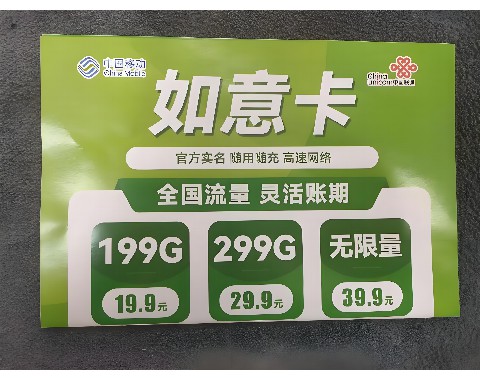
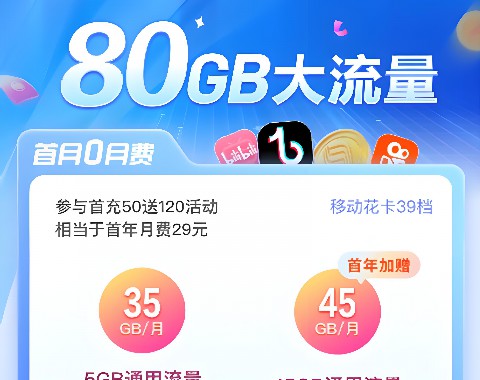
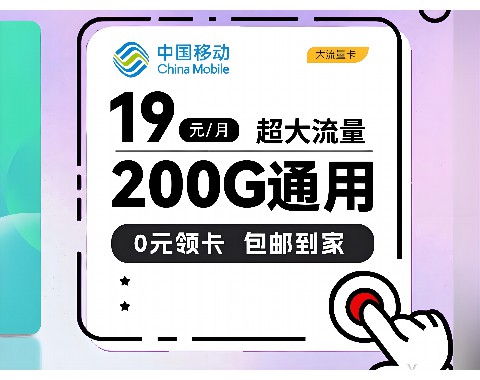
1. 运营商信号覆盖 建议通过以下方式测试当地信号:借用朋友手机卡实测、查看运营商覆盖地图、咨询营业厅工作人员。特别注意地下室、电梯等特殊场景的信号强度。 2. 套餐选择策略 普通办公用户选择30-50GB/月套餐基本够用(按每天1-2小时视频会议估算)。需警惕"无限流量"套餐中的限速条款,通常超过指定流量后会降为3G网速。 3. 实名认证要求 根据工信部规定,所有入网设备必须实名登记。购买时需准备身份证原件,电商渠道购买的流量卡也要在线完成实名认证。 ### 三、设备设置全流程
步骤1:物理安装
找到笔记本侧面的SIM卡槽(通常标有天线标志),注意部分机型需要取卡针打开。插入时芯片面朝下,听到"咔嗒"声表示安装到位。 #### 步骤2:系统设置
Windows系统操作路径:设置 > 网络和Internet > 蜂窝网络。开启"移动网络"开关后,系统会自动识别SIM卡。如未显示信号强度,建议重启设备。 #### 步骤3:APN配置
在蜂窝网络设置中找到"添加接入点"选项,不同运营商参数如下: 运营商 APN名称 中国移动 CMNET 中国联通 3GNET 中国电信 CTNET ### 四、常见问题处理
场景1:显示已连接但无法上网 先检查套餐余量是否耗尽,再尝试飞行模式开关重置网络。仍无效时可尝试手动设置DNS(推荐114.114.114.114和8.8.8.8) 场景2:信号强度波动大 调整笔记本摆放位置,金属材质的桌面会影响信号接收。必要时可选购带有外置天线的4G路由器增强信号。 场景3:网速明显低于预期 通过speedtest.cn进行测速,若持续低于1Mbps,可能是基站负载过高导致。建议错峰使用或联系运营商查询基站状态。 ### 五、使用注意事项
避免长时间大流量下载(如下载超过20GB的游戏),运营商可能触发流量异常监控机制。跨国使用需提前开通国际漫游服务,建议购买当地流量卡更划算。 通过以上步骤,用户即可实现笔记本电脑的移动网络接入。建议每月定期检查流量使用情况(运营商APP可设置超额提醒),根据实际使用情况调整套餐,既能保证网络畅通,又可避免资费浪费。